① 澤田さんに投稿の際に必要なキーワードやキーワードに基づくハッシュタグを提示してもらいます。
② Xは必ず毎日(休みの日は除く)投稿。 Instagramは始めの方はリール中心で必ず毎日(休みの日は除く)ストーリーズ+投稿orリールで投稿します。
※投稿の際、投稿内容に関係するハッシュタグを3つくらい付けること。つけすぎはダメ。
※Xとインスタともにパソコンから投稿可能です。Xは https://twitter.com/ からアカウントをお持ちの場合にある「ログイン」ボタンをクリックして、ユーザー名とパスワードを入力すれば、管理画面に入ることが可能です。予約投稿でも可。事務員さんが見そうな時間帯を狙って投稿すること。(12時前とか、13時?17時くらいとか・・)instagramはタブレットのアプリからログインしようとすると「アカウントが見つかりません」的なエラーメッセージが表示されてしまうので、下記のリンクから、投稿したいアカウントを設定します。
【インスタ・Facebook予約投稿&データ分析】
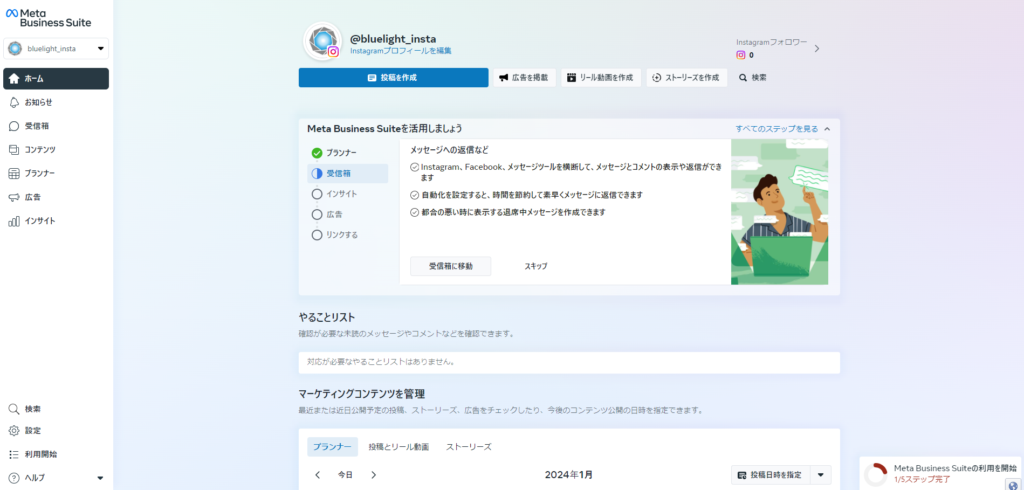
↑こういう画面になれば、設定成功のはず。広告や宣伝はプロアカウントでないと出来ないので、プロアカウントの設定も行うこと。
ストーリーズは「ストーリーズを作成」のボタンをクリックして作成します。
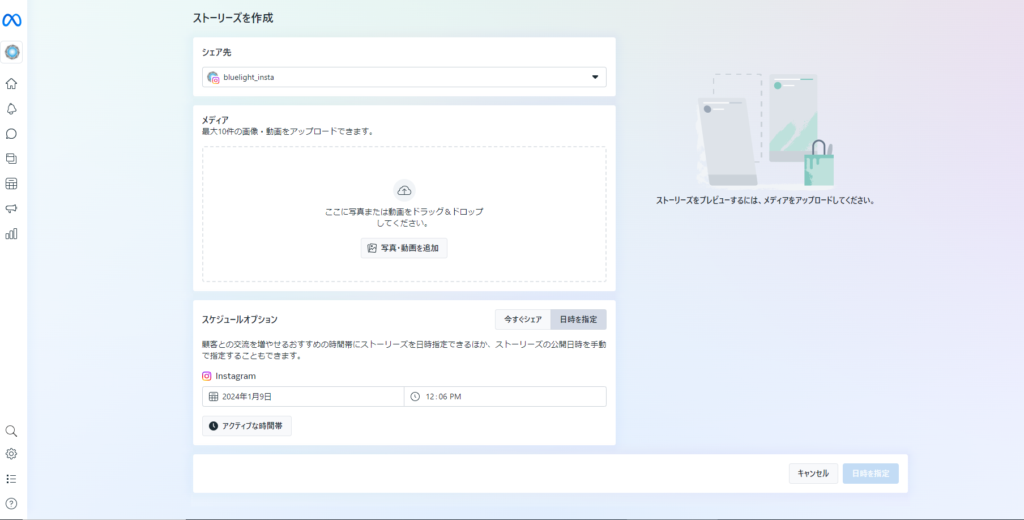
メディアに作成した動画、写真をアップロードします。スケジュールオプションにて「日時を指定」を選択します。(日時の指定を選択するとおすすめの時間帯を自動で選択してくれるらしいですが、フォロー数などが少なくメタ側で判断できない場合は手動で投稿したらよさそうな時間に手動で設定します。) 設定が出来たら右下の「日時を指定」ボタンがクリック出来る状態になるので、クリックします。
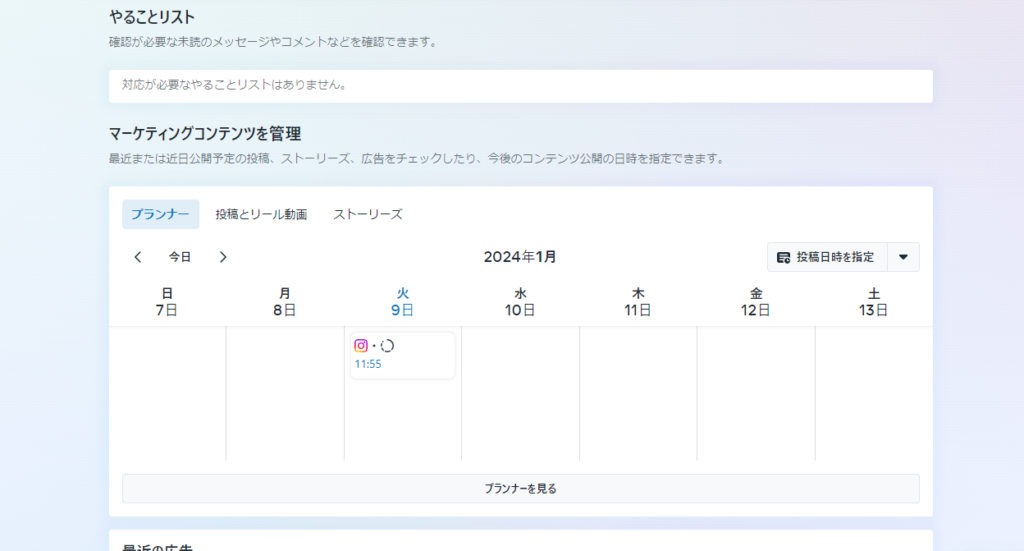
日時指定で投稿した場合、プランナーに表示されます。(表示されない場合は予約投稿した時間帯にちゃんと投稿されているか確認すること。「予約投稿は出来ているがプランナーには表示されていない」ということもあります。)
リール動画の投稿は「リール動画を作成」ボタンをクリックします。
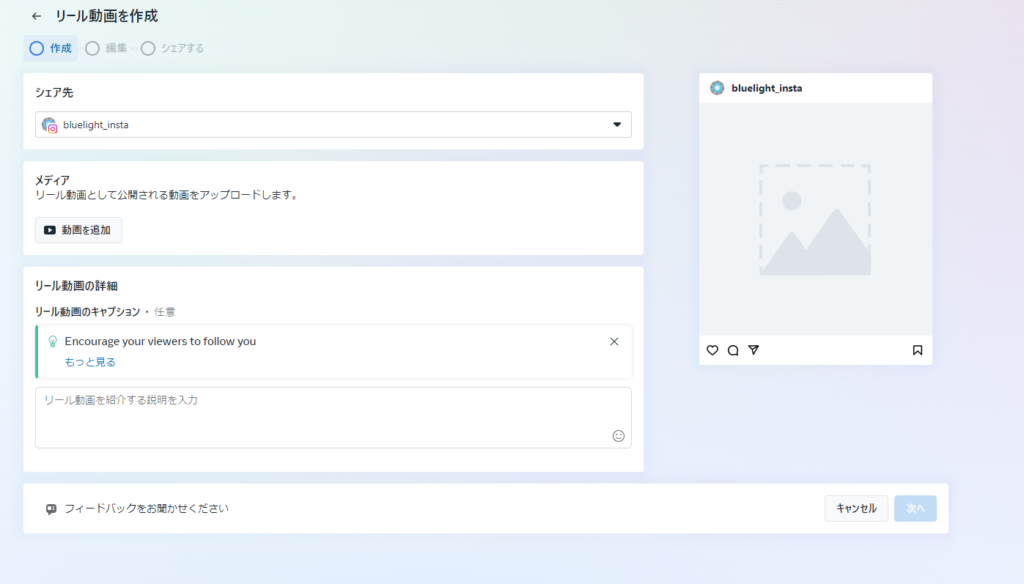
↑こんな画面になるので、メディアに投稿したい動画を追加します。「リール動画を紹介する説明を入力」に文章とハッシュタグを入力し、右下の「次へ」ボタンをクリックします。
編集画面では音楽?とかを設定できるみたいです。そこはあまり触らず進みます。ストーリーズと同様にスケジュールオプションにて「日時を指定」を選択します。(日時の指定を選択するとおすすめの時間帯を自動で選択してくれるらしいですが、フォロー数などが少なくメタ側で判断できない場合は手動で投稿したらよさそうな時間に手動で設定します。) 設定が出来たら右下の「日時を指定」ボタンがクリック出来る状態になるので、クリックします。
こちらもストーリーズと同様に日時指定で投稿した場合、プランナーに表示されます。(表示されない場合は予約投稿した時間帯にちゃんと投稿されているか確認すること。「予約投稿は出来ているがプランナーには表示されていない」ということもあります。)