【用意するもの】
・WordpressのFTPデータ
・デモ環境のSQL
※ ドロップボックスの 「Sawada」→「自社仕事ネット関連」→「テンプレートとして見せる自社サイトデモ環境」→「【デモ番号】サイト名(例:【デモ07】メディカルハイブリッド)」の中に固めているデータになります。
※デモ環境のデータを入れるドメイン又はサブドメインは事前に作成しているとします。データを入れるドメイン又はサブドメインの作成がまだの場合は、事前に作成してください。
【デモ環境のデータを入れたいサーバーの管理画面】
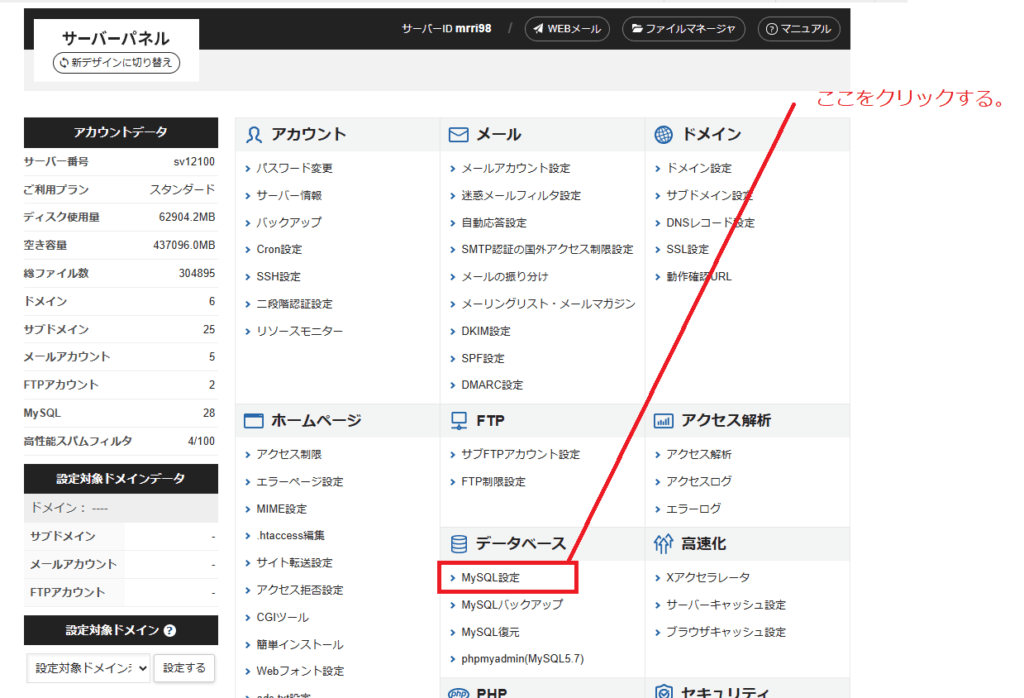
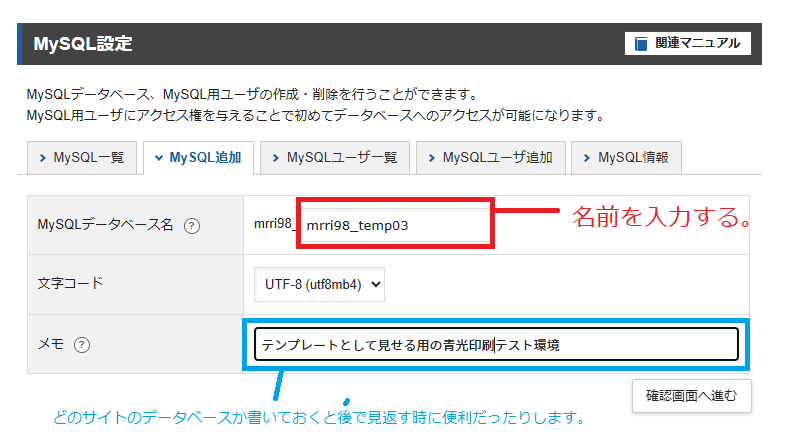
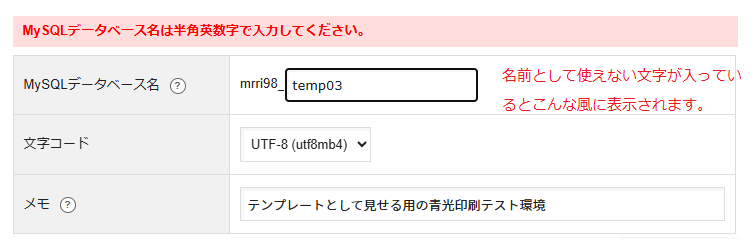
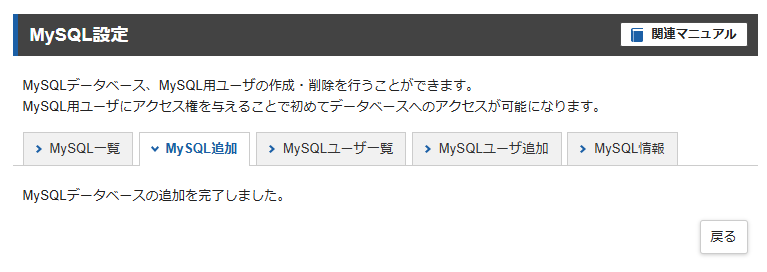
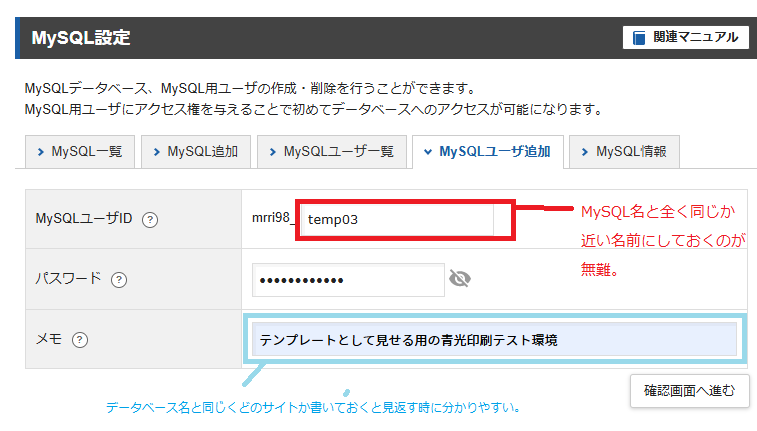
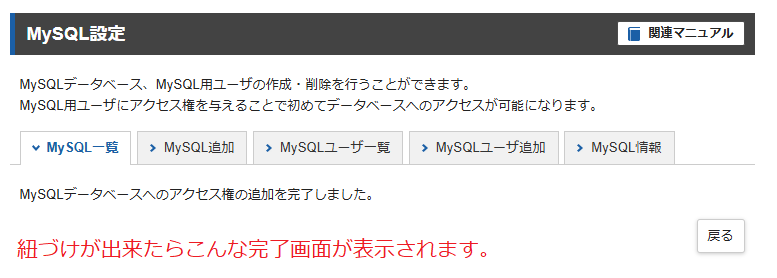
①サーバーの管理画面に入れたらデーターベースを作成します。
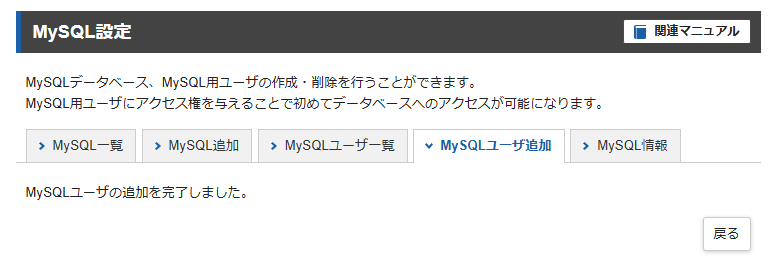
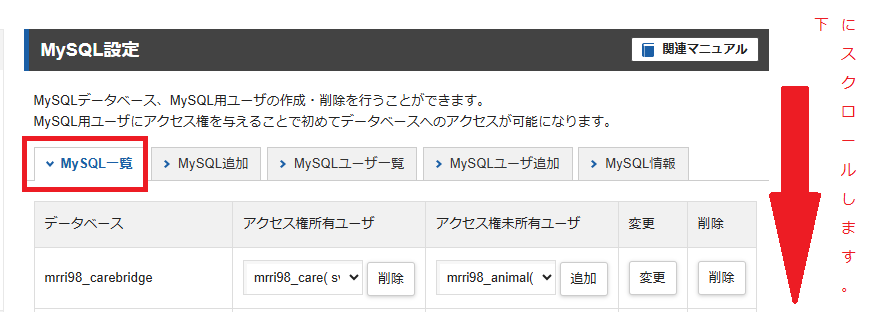
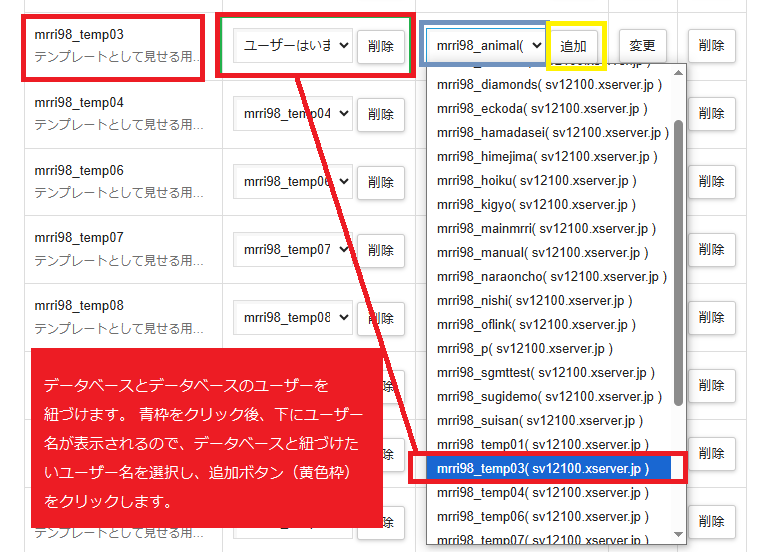
(Xサーバーの場合は「データベース」の項目にある「MySQL設定」から、「MySQL追加」と「MySQLユーザー追加」をクリックし設定します。設定した情報は後で使用するので必ずメモに控えてください。また、「MySQL設定」から「MySQL情報」をクリックし、そこに書かれているホスト名の情報も控えてください。この情報も後で必要になります。)
【FTPサーバー】
②FTPにWordpressのデータを入れます。
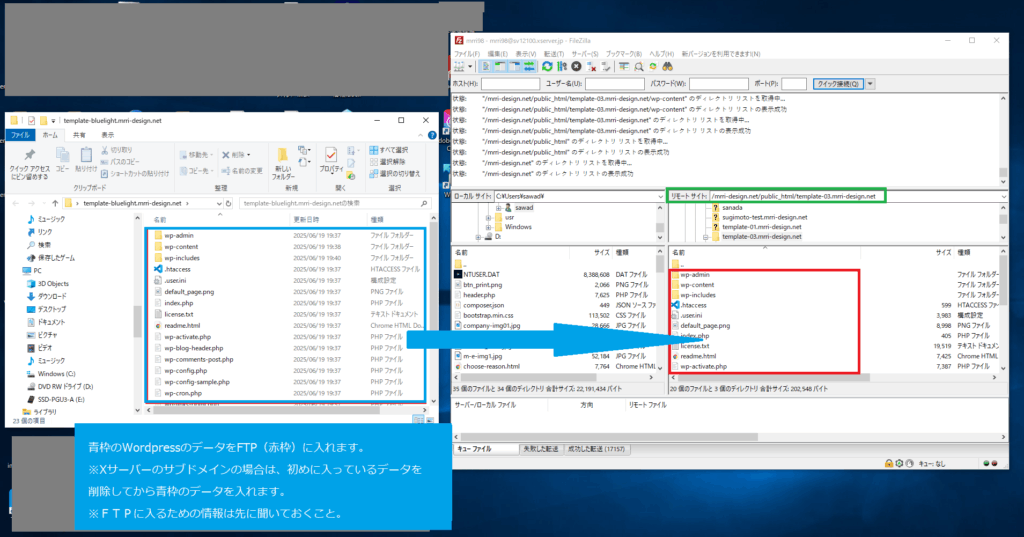
③FTPにデータを入れ終えたら、「wp-admin」「wp-content」「wp-includes」のフォルダが入っている階層の中にある「wp-config.php」のデータを編集します。
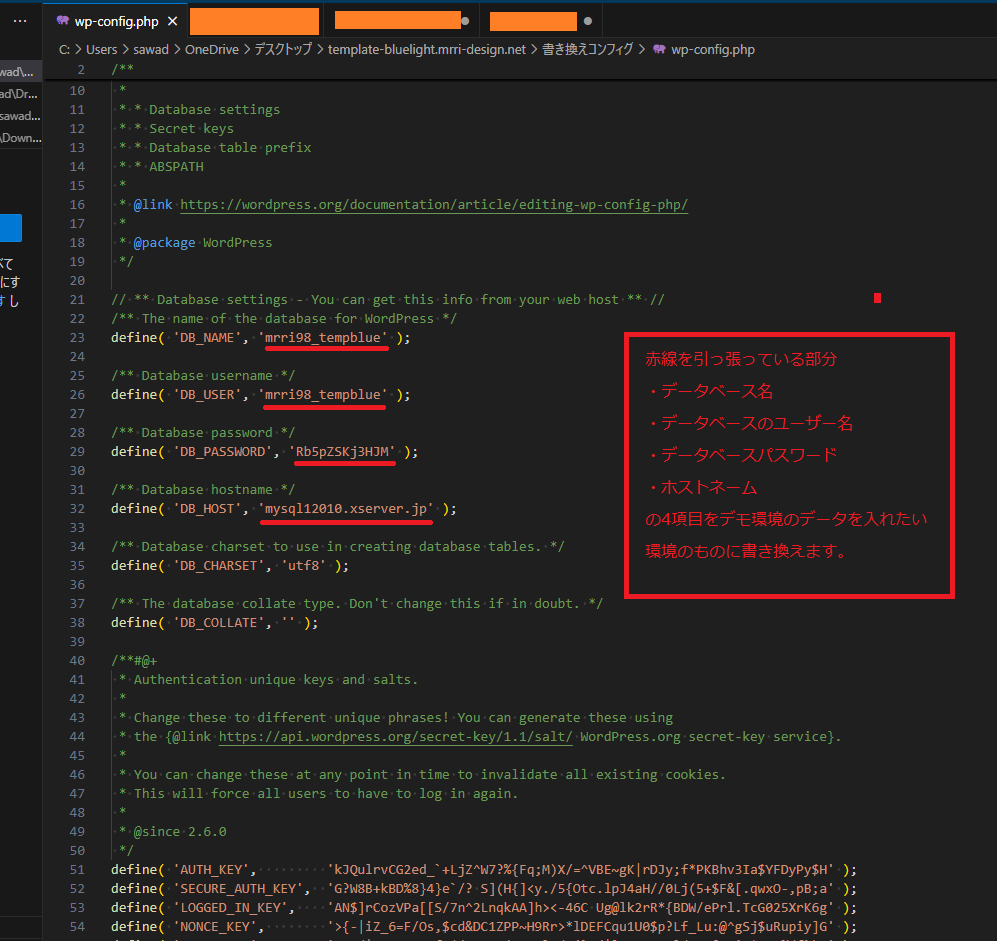
④「wp-config.php」から「データベース名」「データベースのユーザー名」「パスワード」「ホストネーム」の箇所を①で控えた情報に書き換えます。
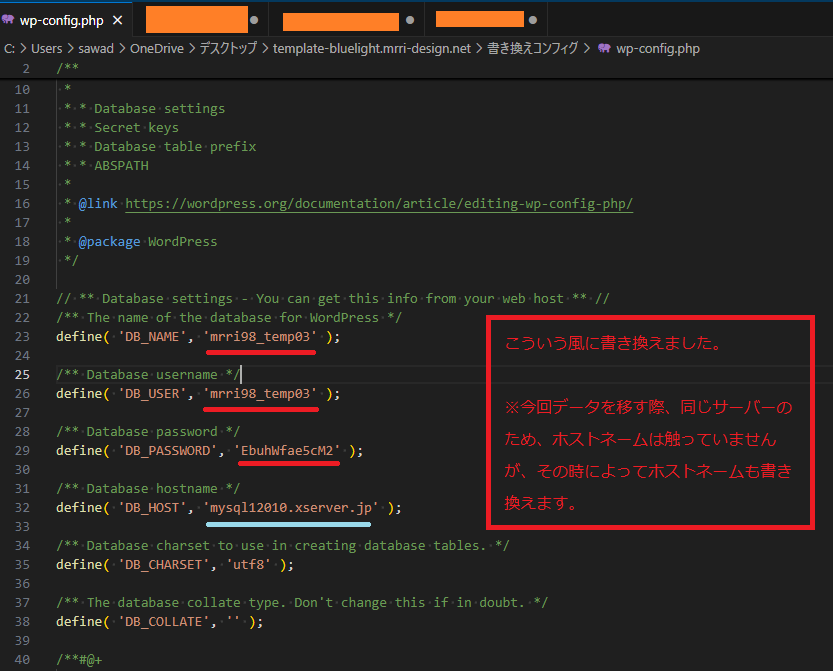
⑤情報を書き換えた「wp-config.php」をFTPに入れ直します。
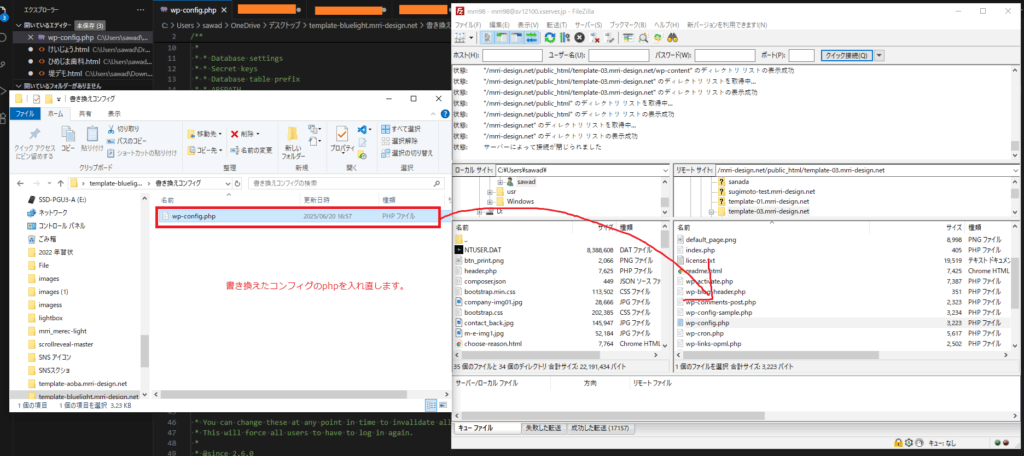
※私はこのやり方がやりやすい(失敗したときにどこで失敗したか特定しやすいため工程を多く踏んでいますが、③④⑤は先に行ってから書き換えたデータを②の時に入れる方法でも大丈夫です。)
【再び、デモ環境のデータを入れたいサーバーの管理画面】
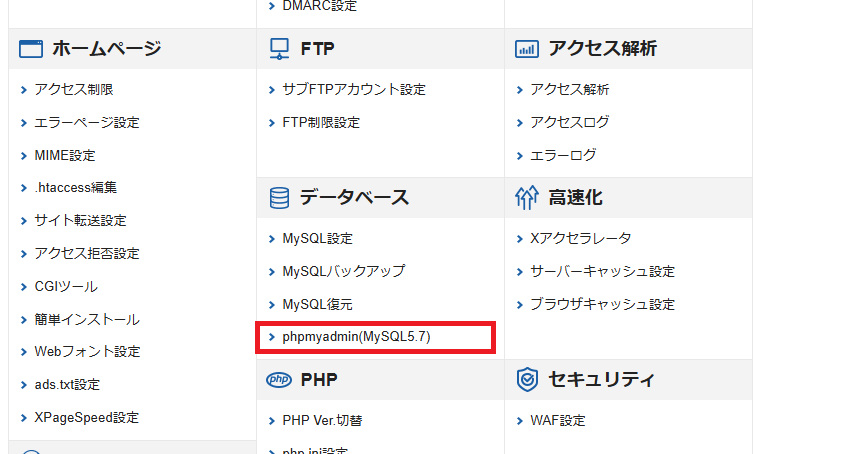
⑥Xサーバーの場合は「データベース」の項目にある「phpmyadmin」をクリックします。
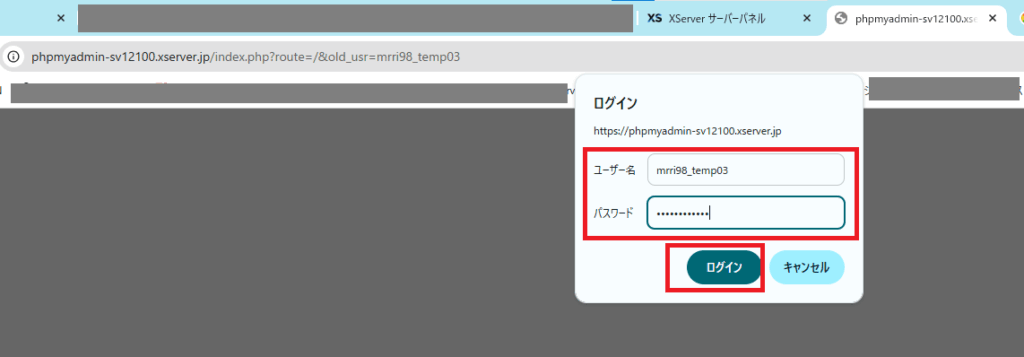
⑦「ユーザー名」と「パスワード」を入力してからログインボタンをクリックします。
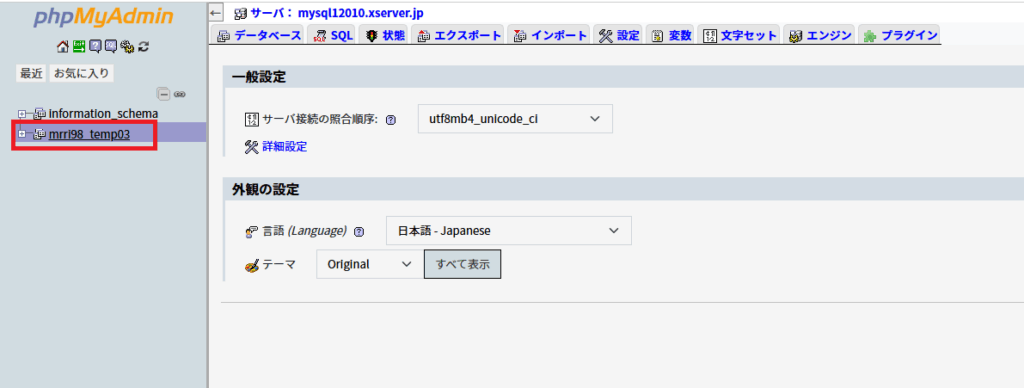
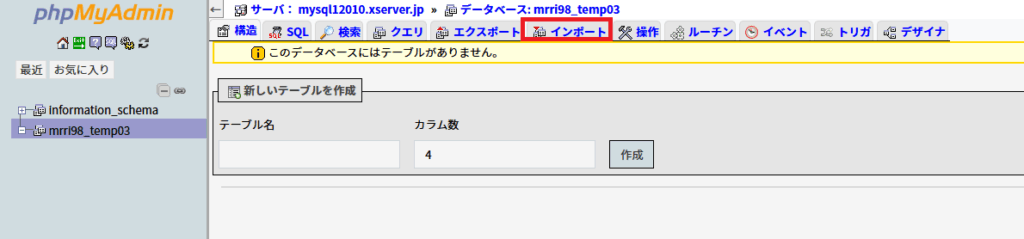
⑦左側のバーから作成したデータベース名を選択した状態で、「インポート」をクリックします。
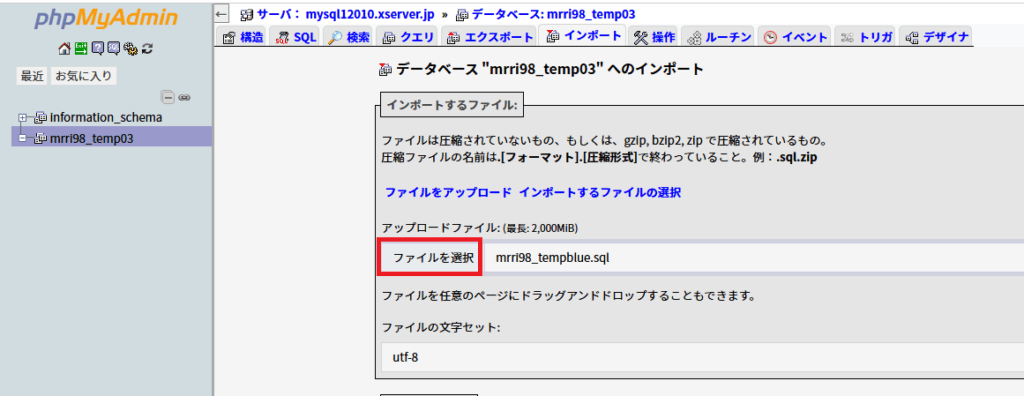
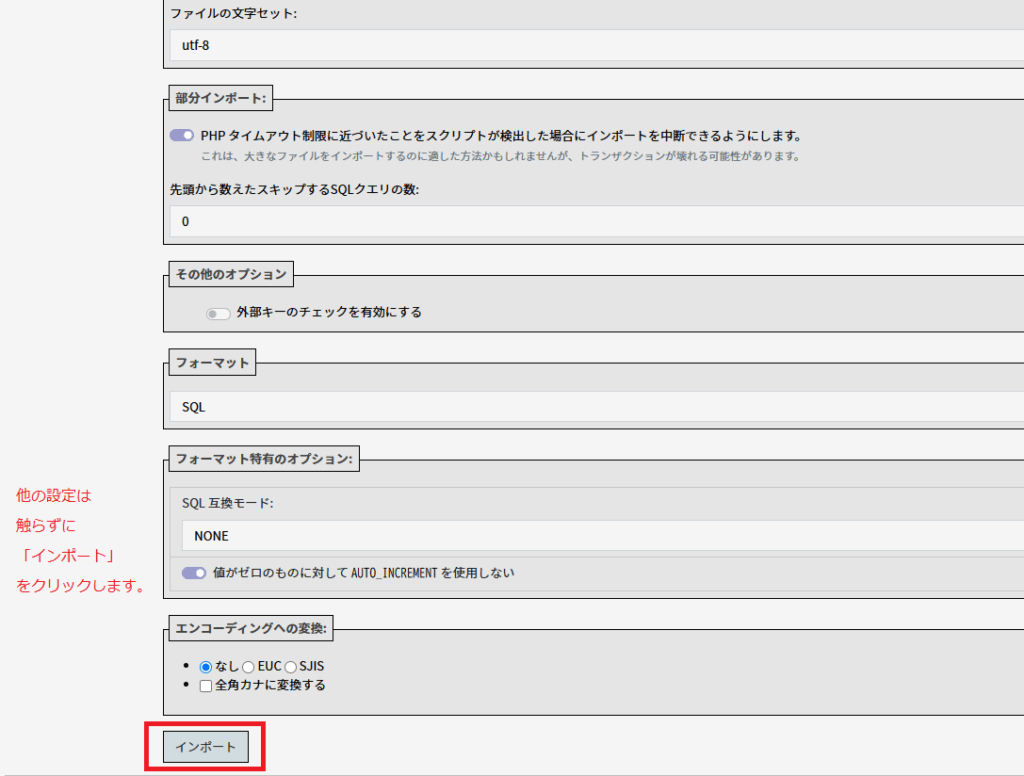
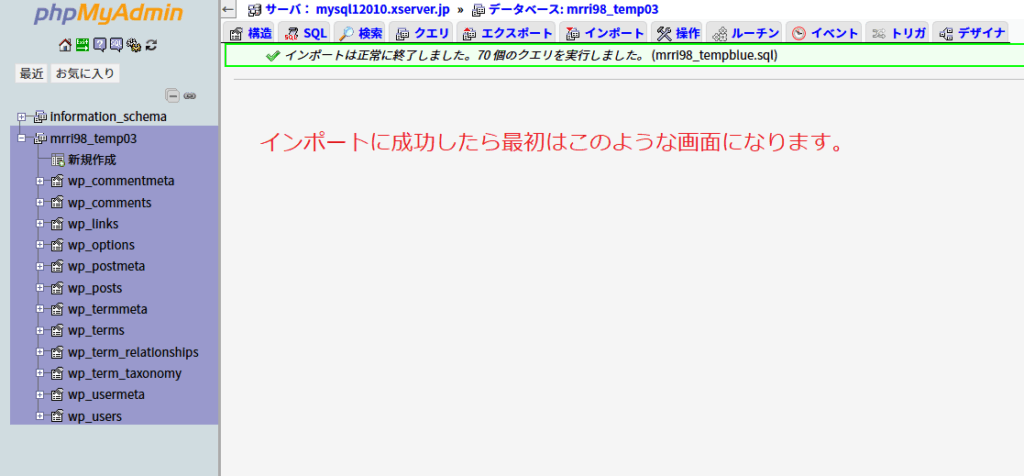
⑧デモ環境のSQLのデータをインポートします。
【サイト確認】
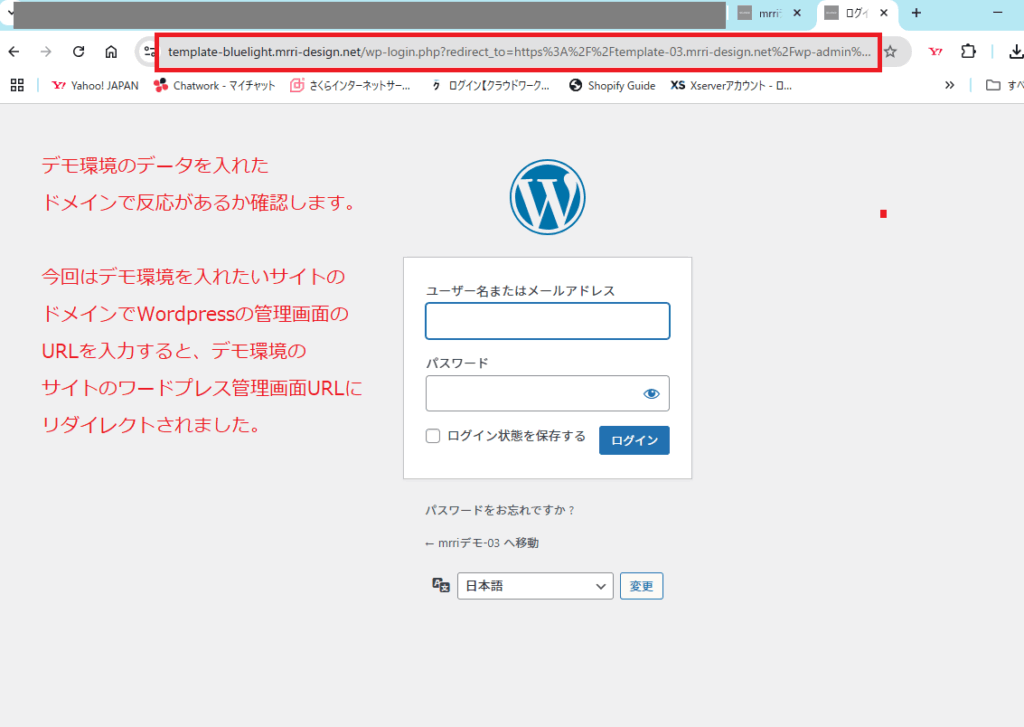
⑨デモ環境のデータを入れたドメインで反応があるか確認します。(デモ環境のドメインに飛ばされたり、証明のエラーが出たり、Wordpressの管理画面のURLを入れるとデモ環境の管理画面のURLになるなど・・)
【データベースの置換】
⑩このままでは前のサイトに飛んでしまうのでデータベースからサイトのURLを書き換えます。
例:
https://template-bluelight.mrri-design.net/ (ドメイン的に失敗したデモ環境)
から
https://template-03.mrri-design.net/ (ドメイン的に大丈夫なデモ環境)
に置換
⑪「Search-Replace-DB-master」のフォルダをftpからwp-config.php がある同じ階層に突っ込みます。
(データベースを編集するサイトの wp-admin や wp-content、wp-includes と同じ階層に配置します。)
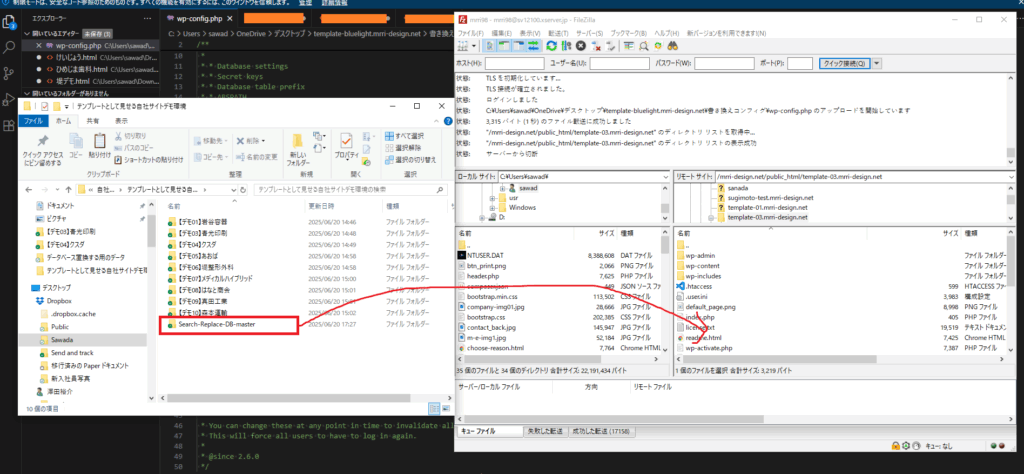
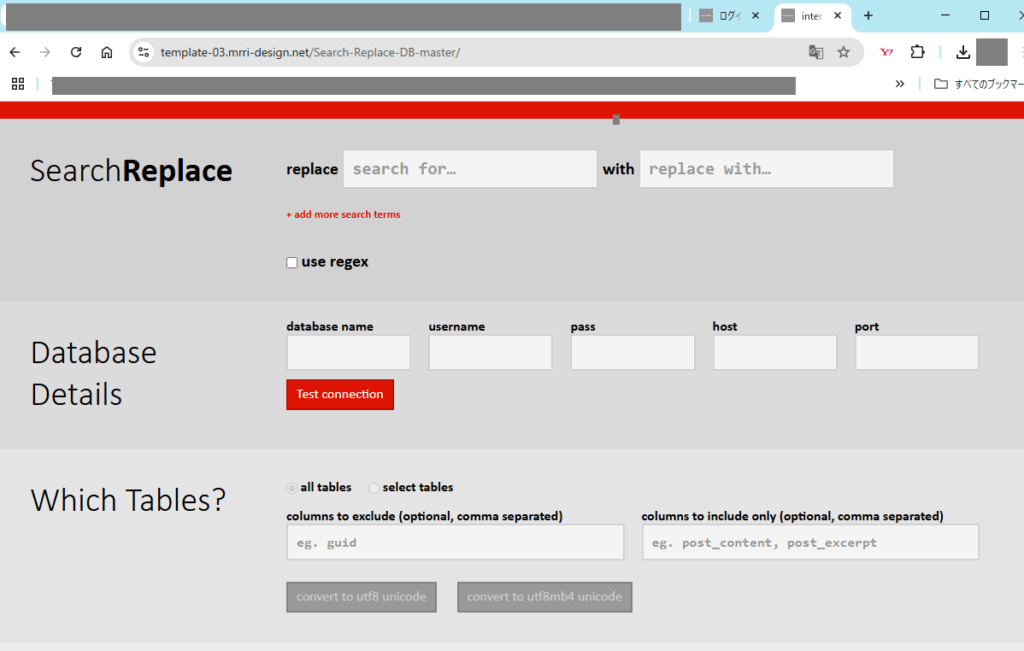
⑫配置後、ブラウザで「https://ドメイン名/Search-Replace-DB-master/ 」または「http://ドメイン名/Search-Replace-DB-master/ 」と入力してSearch-Replaceの画面が表示されるか確認します。表示されればOKです。(httpの方で入力すると、警告文が表示されることがあるので、SSLの通ったドメインであれば、https のほうを入力した方が無難かも知れません。)
⑬「Search Replace」の項目の
replace の右横に 失敗したデモ環境のドメイン (今回はtemplate-bluelight.mrri-design.net ) を入れます。
※この時 http// や https// はいれません。 まずはドメインだけ入れます。
with の右横には 新しく入れ直すデモ環境のドメイン(今回は template-03.mrri-design.net )を入れます。
※こちらもhttp// や https// はいれません。 まずはドメインだけ入れます。

⑭ 「Database Details」の項目の
・database name
・username
・pass
・host
に①で控えたデータベースの情報を入れます。
※port は空欄でもOKです。

⑮[ Test Connection ]ボタンを押します。
この時、「Success. You are connected.」と表示されればデータベースに
接続成功されたことになるのでOKです。

※Which Tables? の項目は通常は変更せず、 all tables のままでOK

⑯Let’s go の項目の
「Do a safe test run」でテストして、実行するとどれだけ変更されるのか確認します。

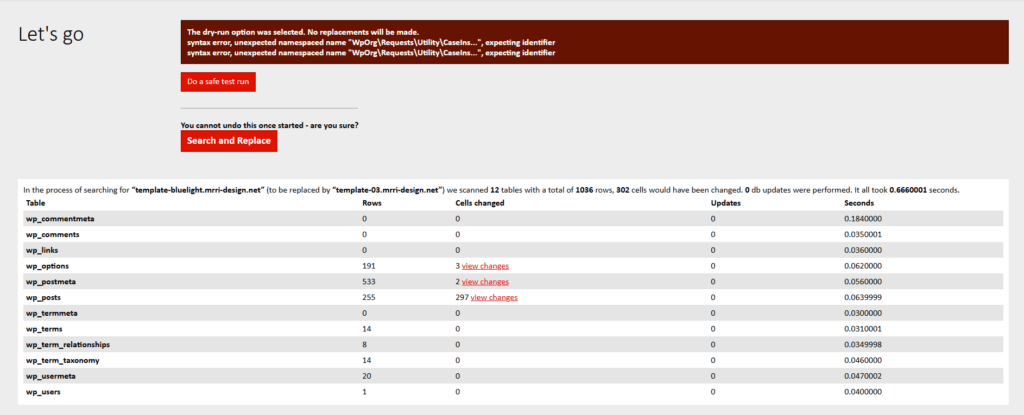
⑰「Search and Replace」を選択して置換を実行します。
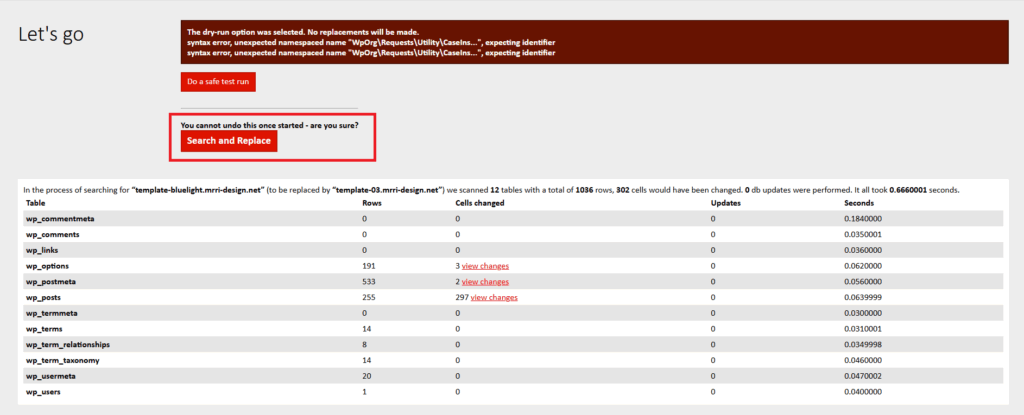
⑱本番環境のURLを確認して、置換されているか確認します。
(ざっくりとリンクのURLが前の環境のものから新しい環境のものになっていたらOKです)
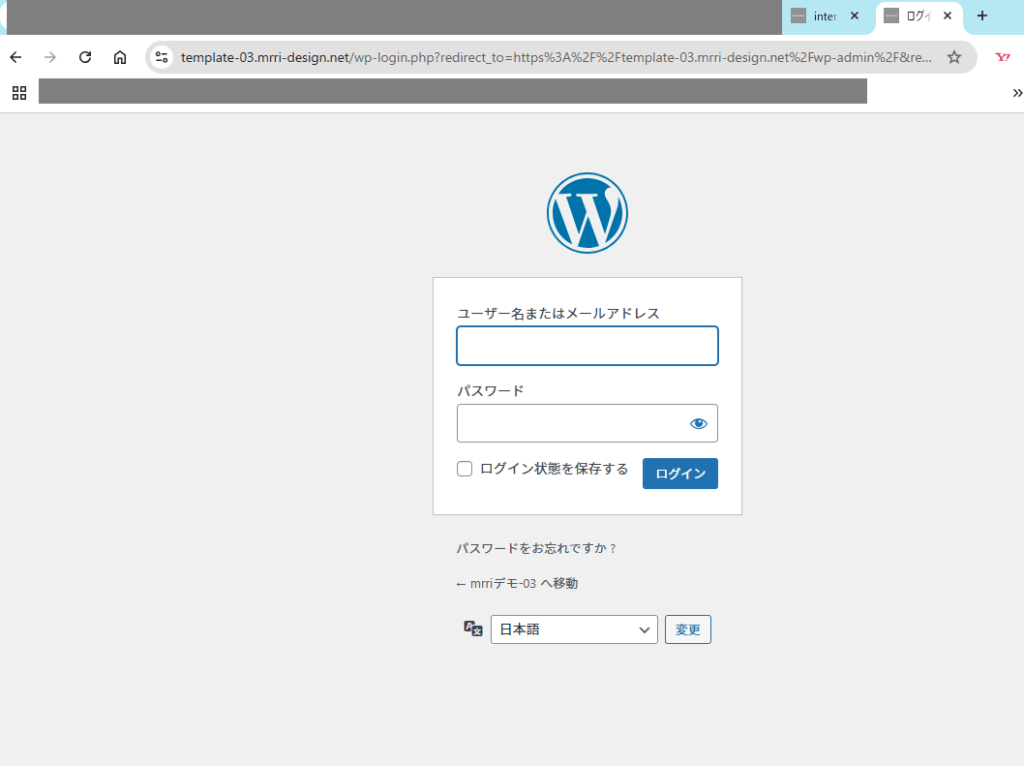
⑲
「Search Replace」の項目の
replace の右横に http//をつけた今回入れ直すデモ環境のドメイン
(今回はhttp://template-03.mrri-design.net ) を入れます。
with の右横には https//をつけた
入れ直すデモ環境のドメイン(今回は https://template-03.mrri-design.net/ )を入れます。

⑳もう一度⑭ から ⑰ の作業を繰り返します。
㉑再度入れ直したデモ環境のURLを確認して、httpsになっているか確認します。そして、
(サイト)画像のURLやデザインの崩れなどがないか?
(Wordpressの管理画面内)エラーで見れない部分がないか?
などを確認します。
㉒確認が出来たら、
DELETEの項目の [ delete me ] をクリックして、Search Replace DBを削除します。

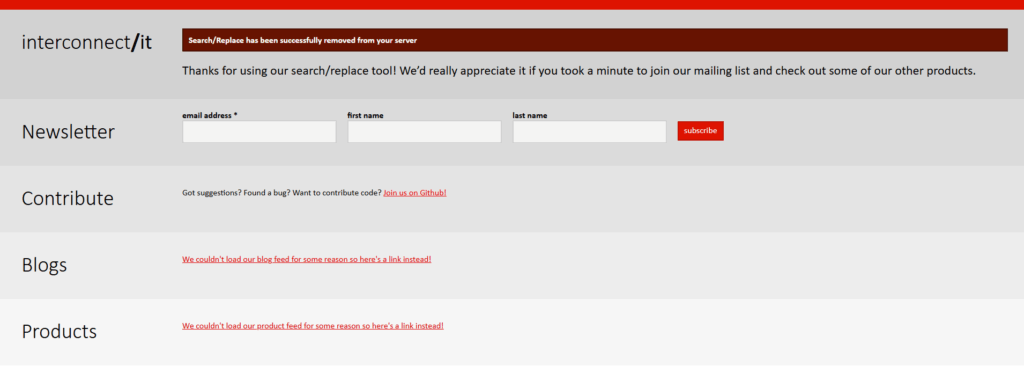
㉓
このままだと、データを書き換えられてしまうリスクがあるので、ftpからも「Search-Replace-DB-master」のフォルダを削除します。
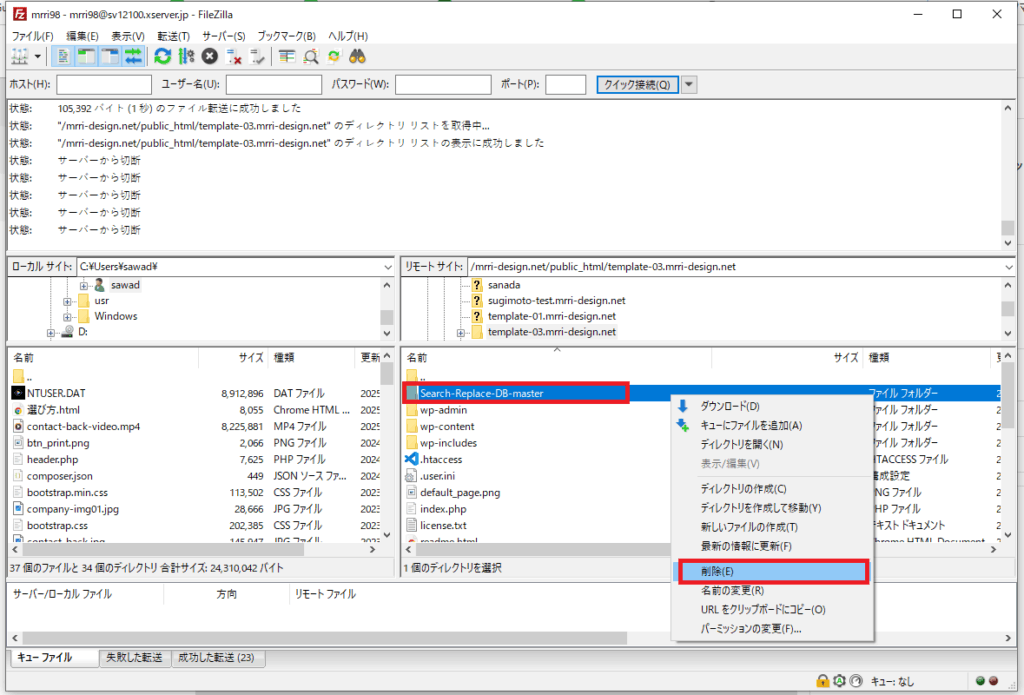
以上が流れになります。
【補足1】
Search-Replace-db-master を入れてから Search-Replace-db-master をつけたURLを入力後、エラーが表示されてしまう時があります。その場合は、「Search-Replace-db-master」 の異なるバージョンをダウンロード後、もう一度FTPに入れ直して試してみてください。異なるバージョンだと上手くいくことがあります。
【補足2】
同じデザインや同じデータ名でも、テーマ名からどの企業様のサイトで使われたテンプレートなのかバレたくない場合は、今回の場合はFTPから「/mrri-design.net/public_html/template-03.mrri-design.net/wp-content/themes」の階層に入っているテーマのフォルダ(今回の場合は「wp-bluelight」)を取り出します。
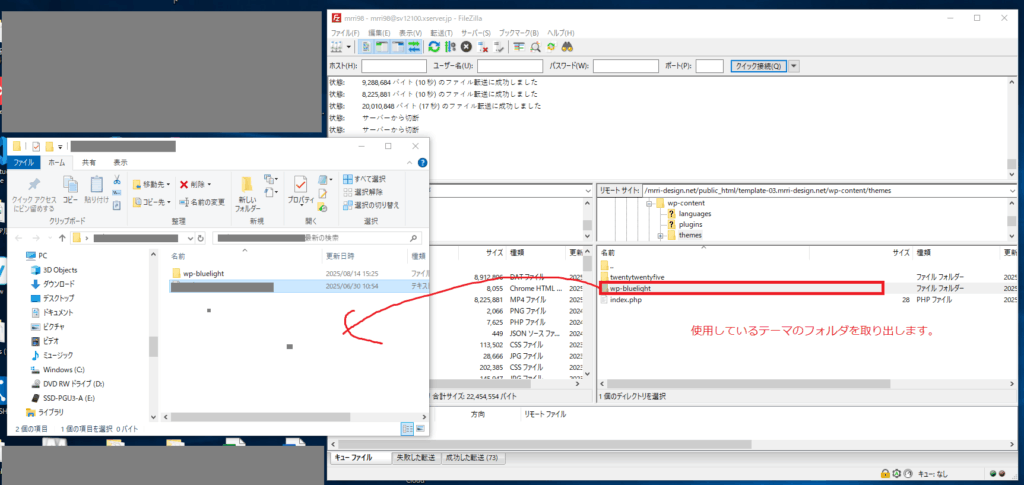
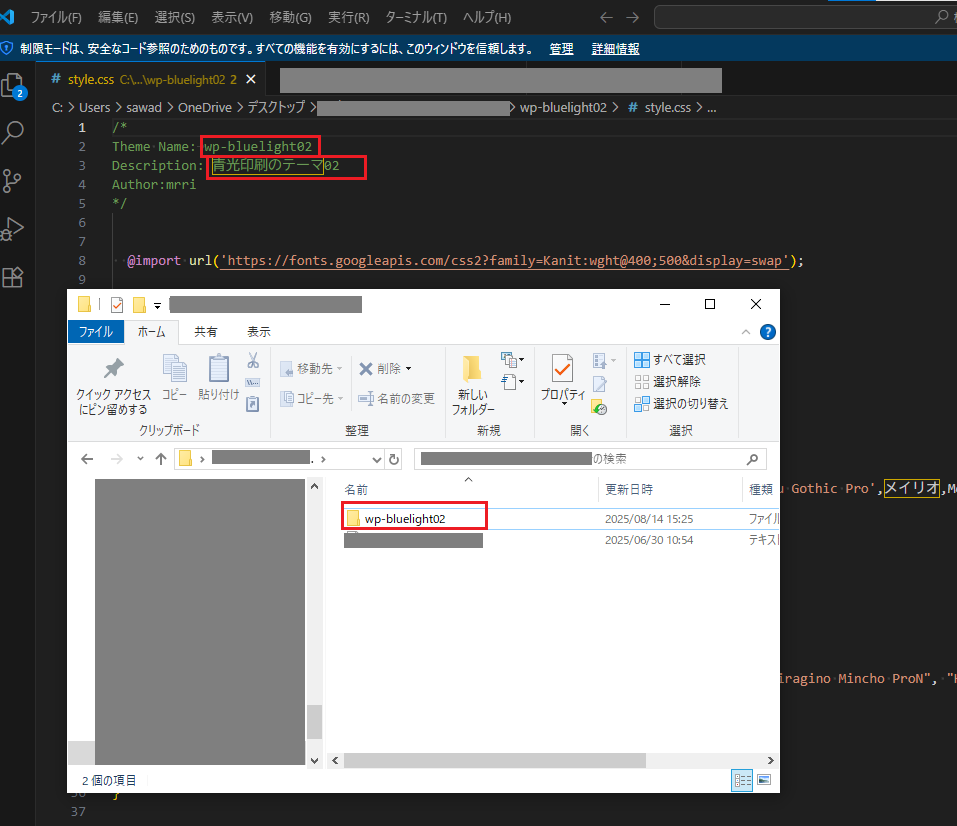
そして、フォルダの「テーマ名」とフォルダの中に入っている「style.css」のTheme Name: と
Description: を書き換えます。
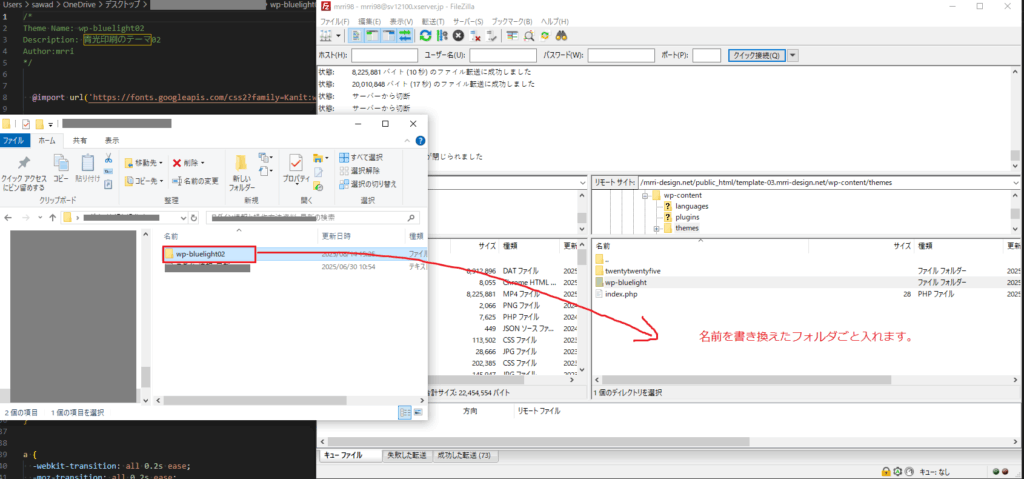
テーマ名を書き換えたフォルダごとFTPに再度入れます。
WordPressの管理画面の中の「外観」→「テーマ」の項目に行き、テーマが追加されているか確認します。
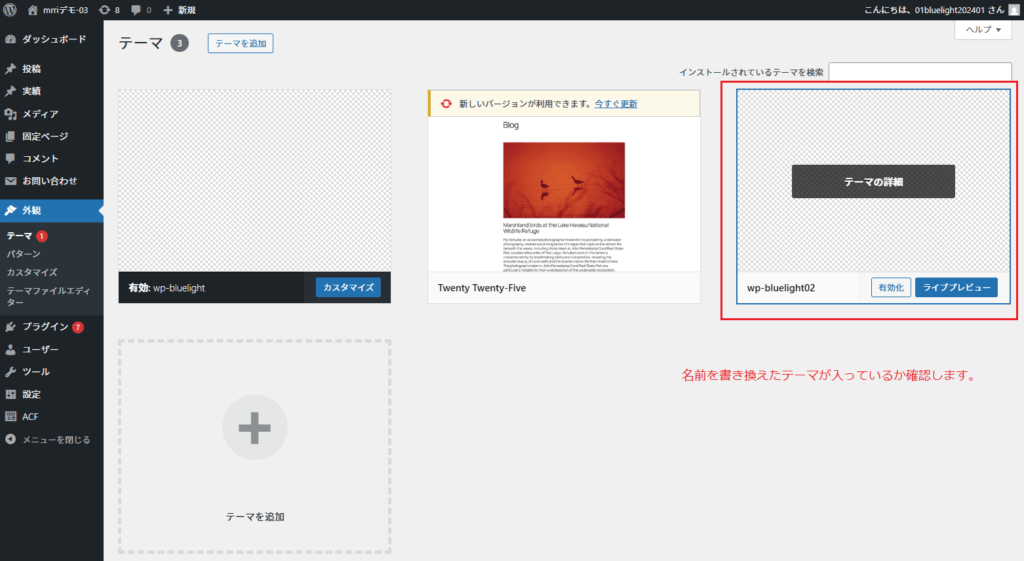
テーマの詳細をクリックして、style.cssに記入した「テーマ名」と「ディスプリクション」が表示されているか確認します。確認が出来たら、「有効化」のボタンをクリックします。
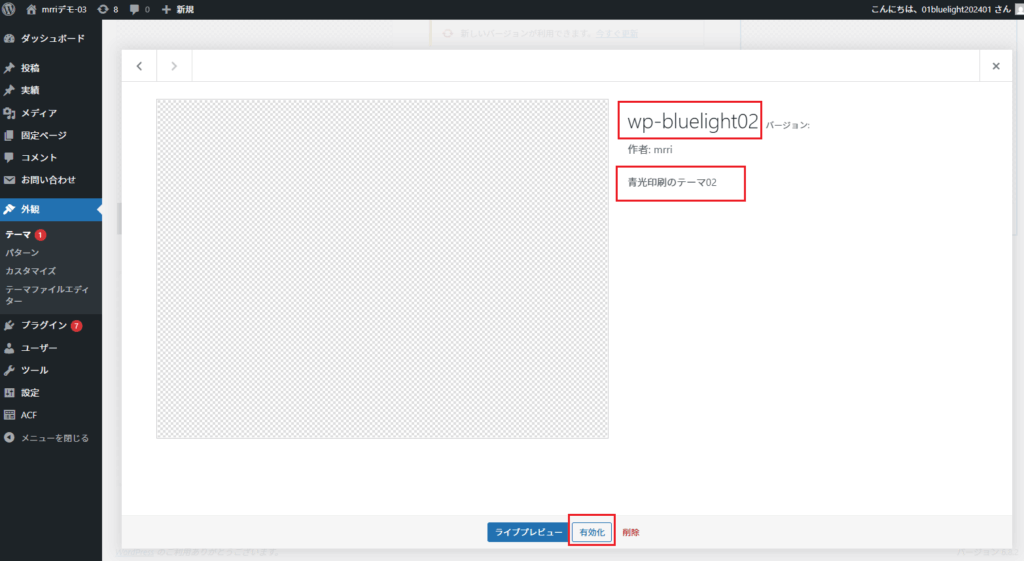
有効化した後、サイトの表示でおかしくなっている箇所がないか確認します。なければ、いらなくなったテーマを削除します。