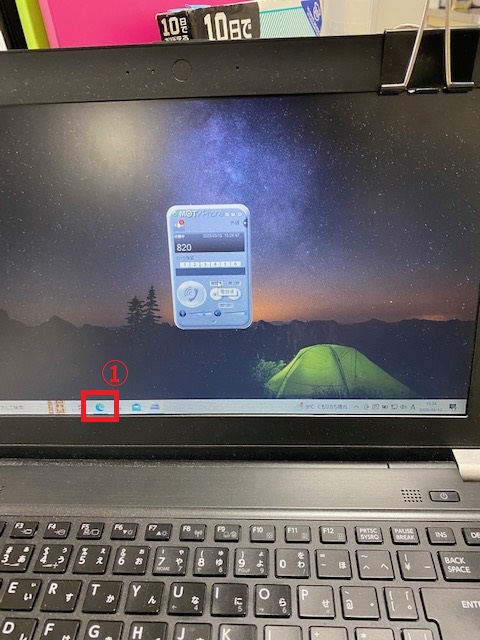
①中籔さんの机にあるノートパソコンからMicrosoft Edgeを起動します。
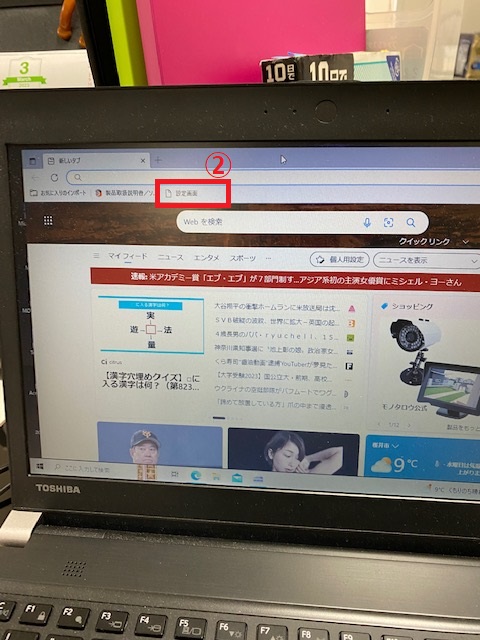
②設定画面を押します。
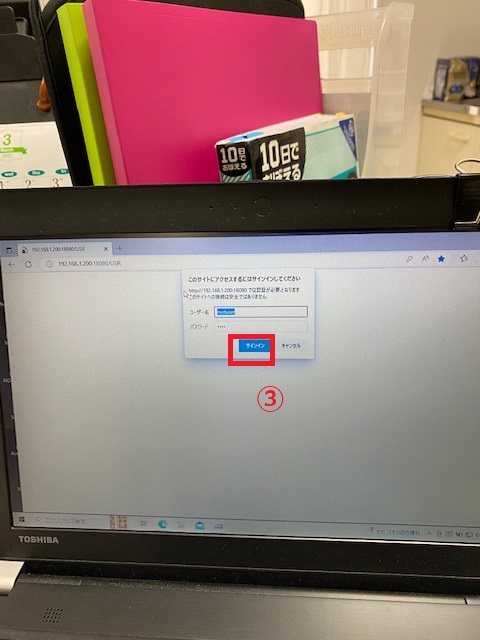
③「サインイン」を押します。
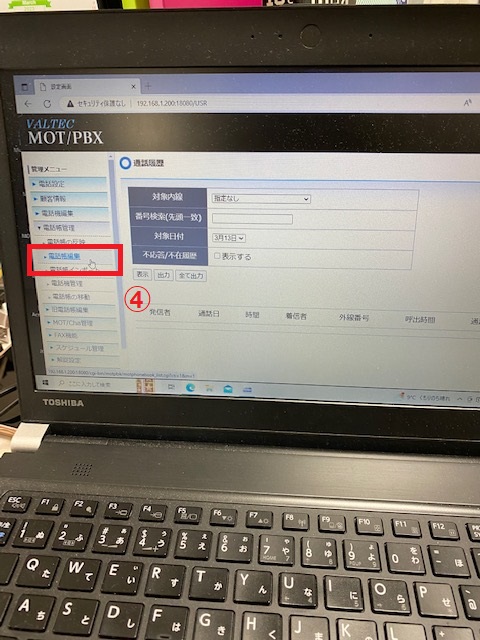
④「電話帳管理」 → 「電話帳編集」 を押します。
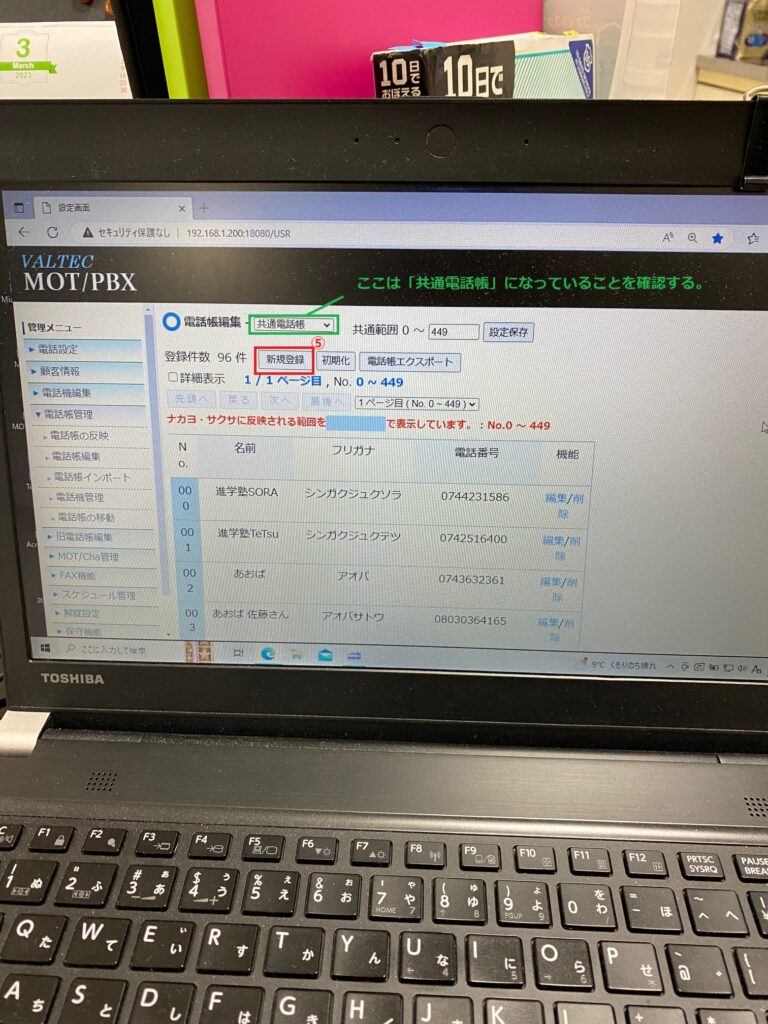
⑤(新規登録の場合)電話帳編集画面から「新規登録」を押します。
※この時、緑の枠は「共通電話帳」になっているか確認します。(なってなかったら「共通電話帳」にする)
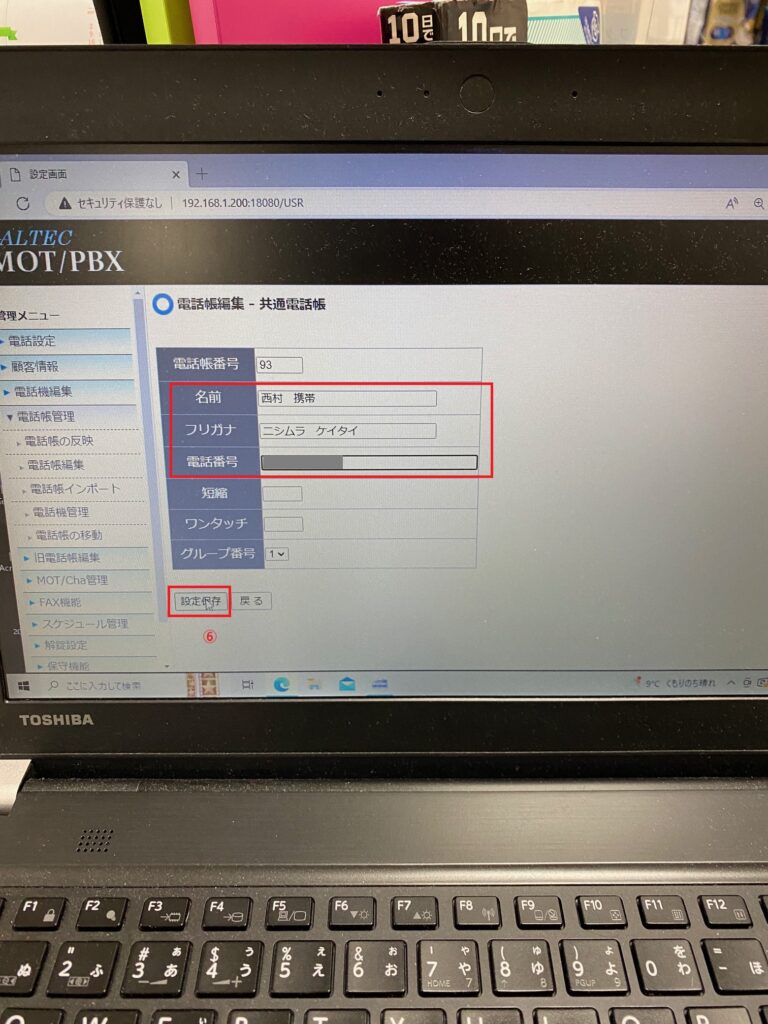
⑥赤枠の部分を記入し、「設定保存」を押します。
(ここでは例として西村 携帯テストを新規登録します。)
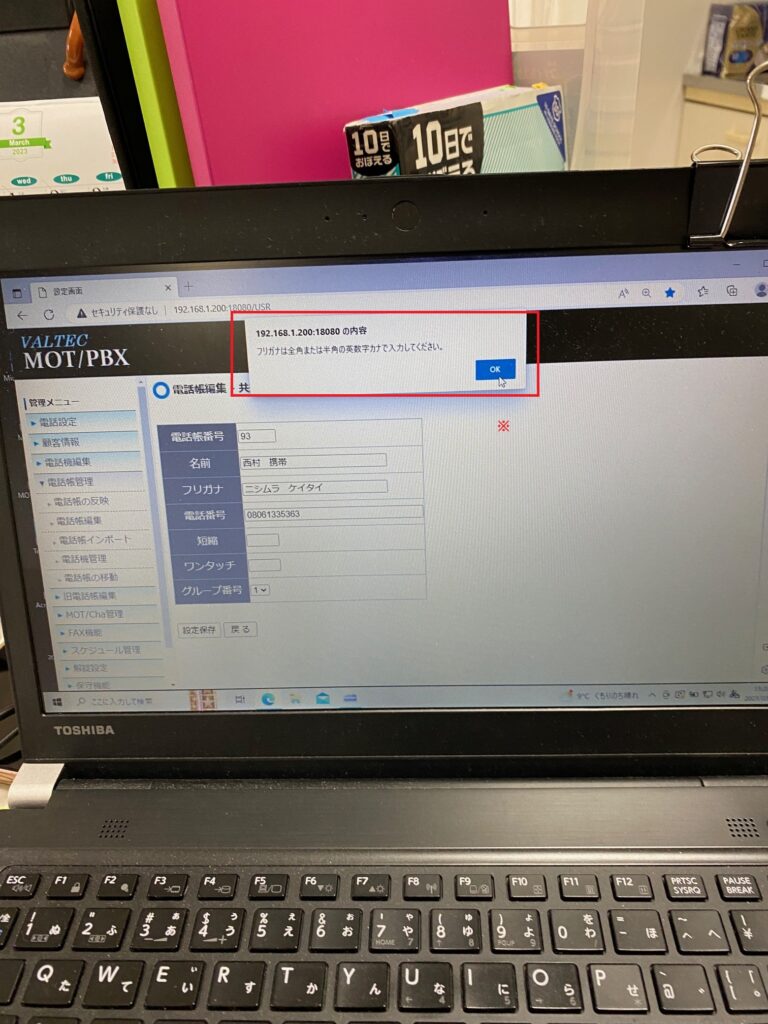
※ 「名前、フリガナ の入力の仕方を間違っている」「既に電話帳に登録されている電話番号を新規で追加しようとしている」など、新規登録の時に行っている場合、赤枠の箇所にポップアップが表示されることがあります。その場合は、「OK」ボタンを押し、新規で登録できるよう入力し直すか登録されていない番号を入力してから再度、「設定保存」ボタンを押してください。
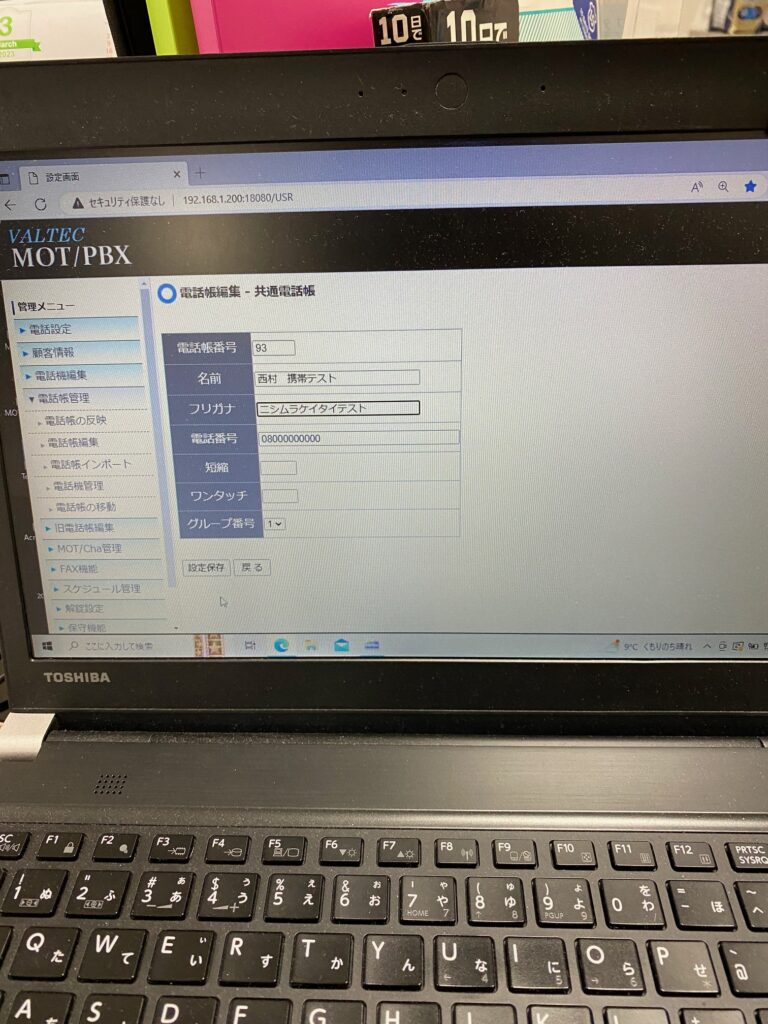
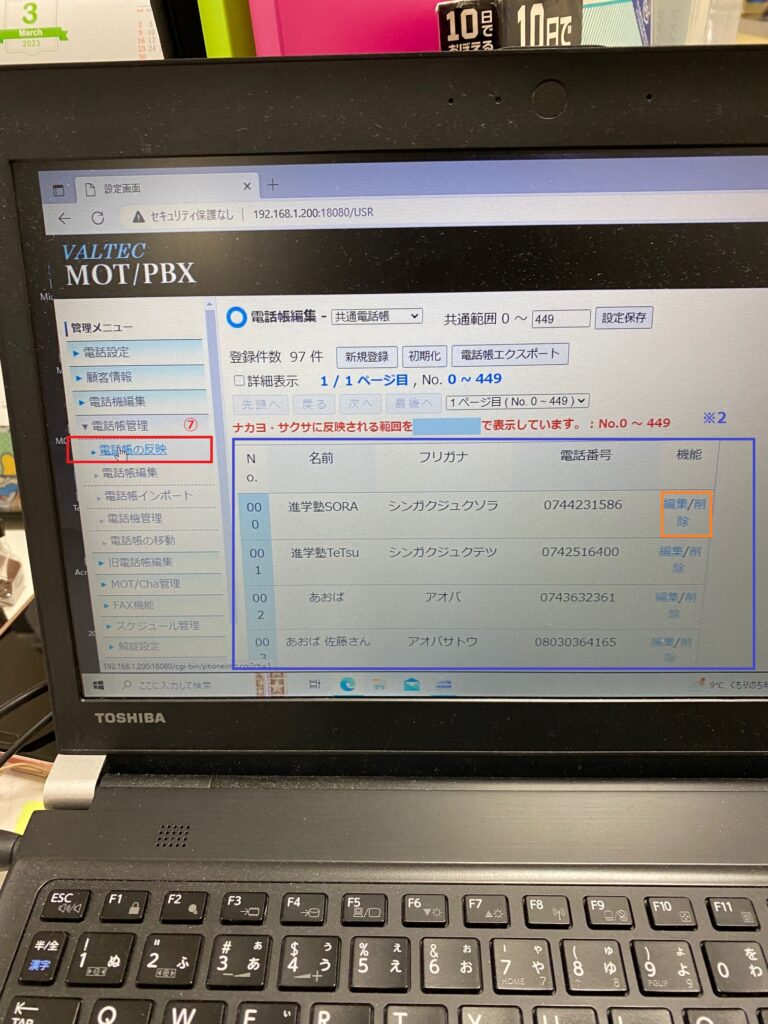
※2 既に登録している電話番号を編集・削除(場所:オレンジ枠)する場合は、編集・削除したい電話番号のところまでスクロールし、編集・削除を選択してください。
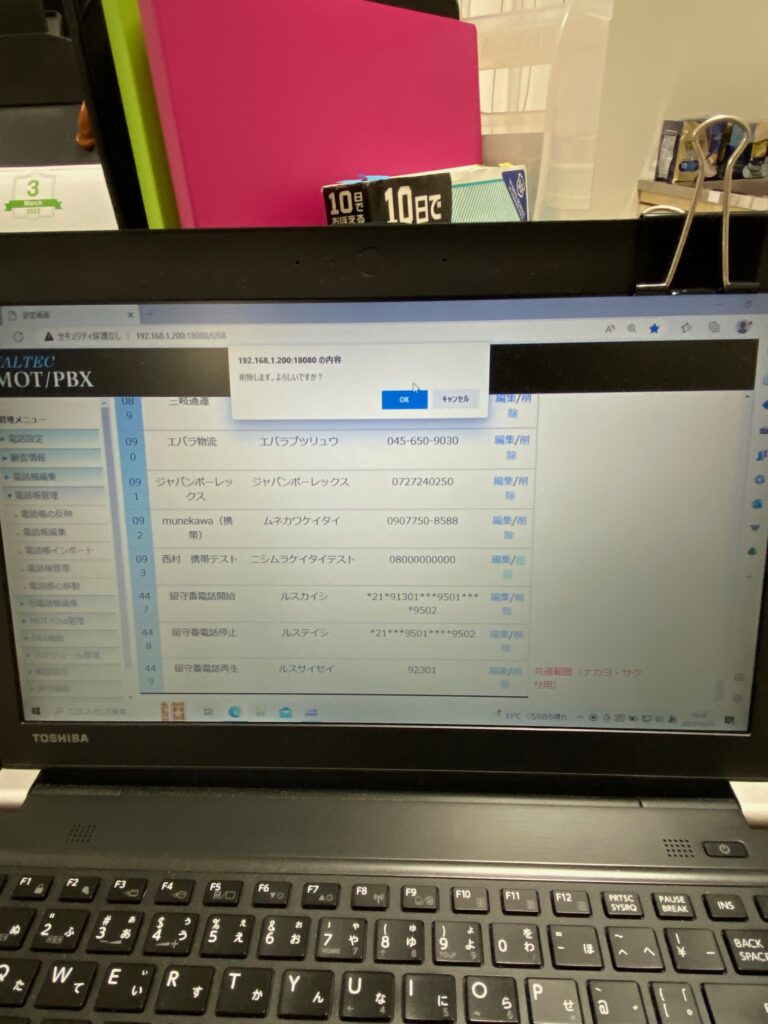
⑦新規登録・編集・削除いずれかを行った電話番号を電話帳に反映させるためには
「電話帳管理」→「電話帳の反映」を押します。
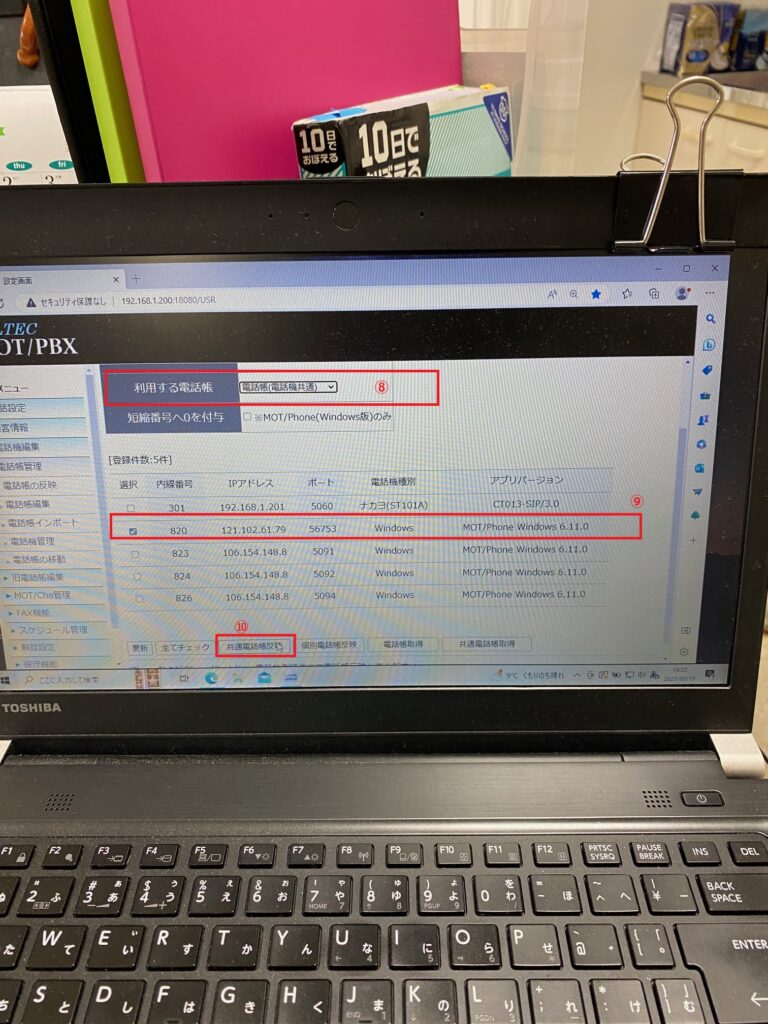
⑧利用する電話帳に「電話帳(電話機共通)」を設定
⑨赤枠を選択
⑩「共通電話帳反映」を押します。
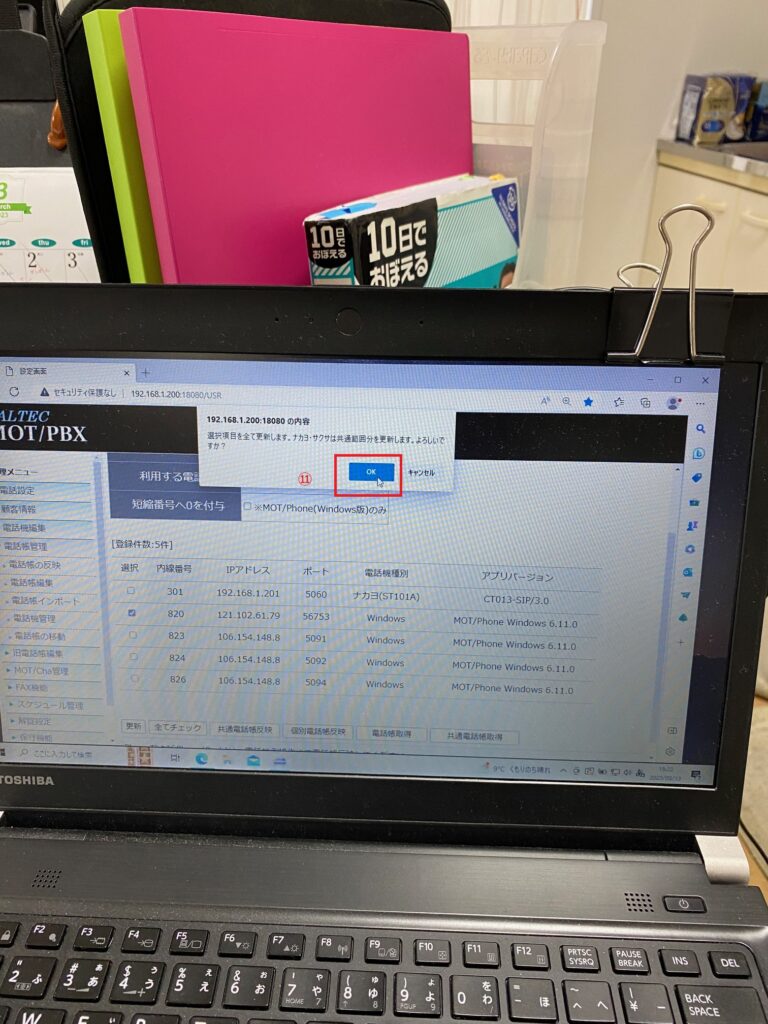
⑪ 「OK」を押します。
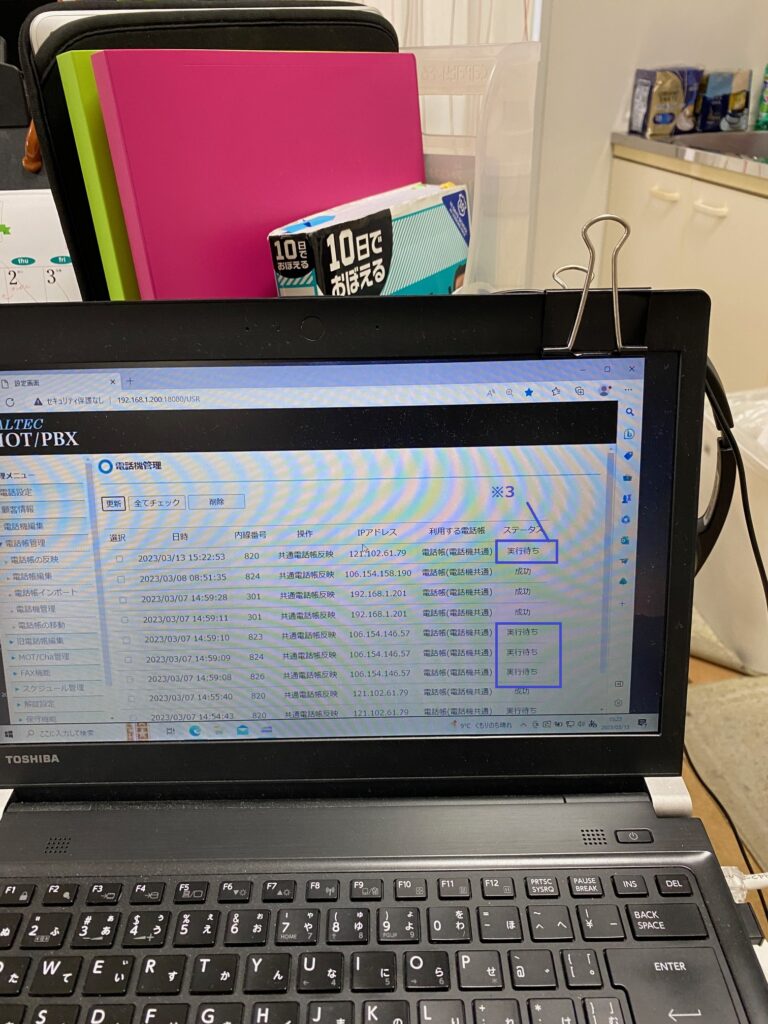
※3 反映が成功しているにもかかわらず、ステータスが「実行待ち」になることがあるそうです。ですので、実行待ちでも放っておいてください。
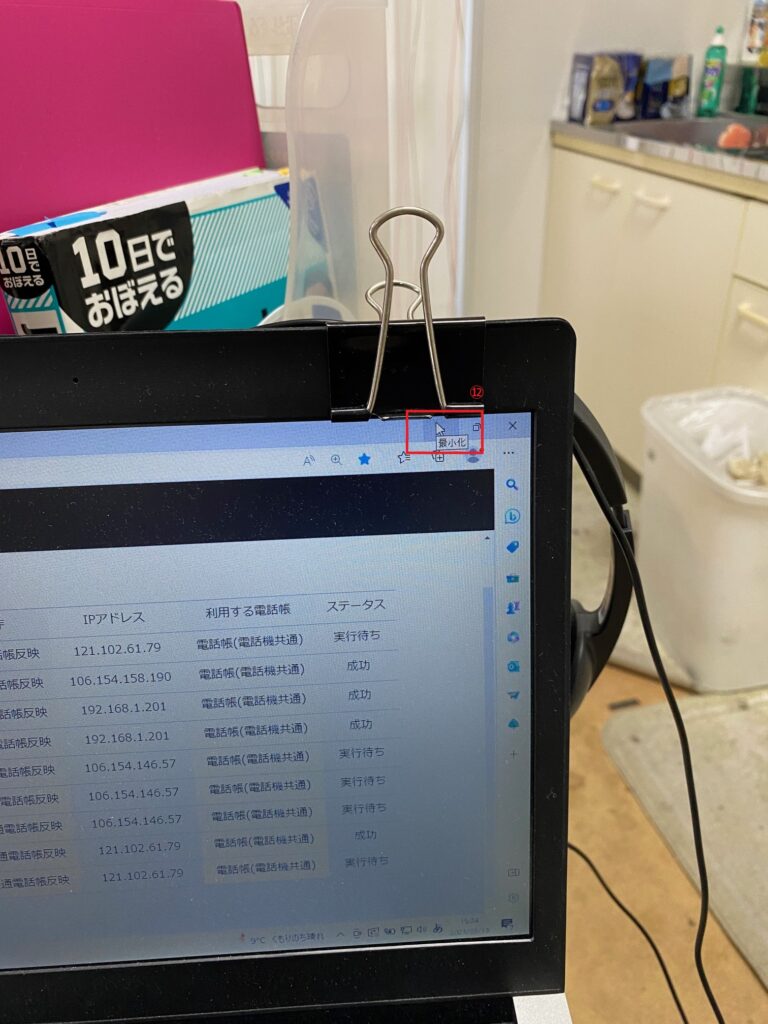
⑫ こちらの画面はいったん最小化します。
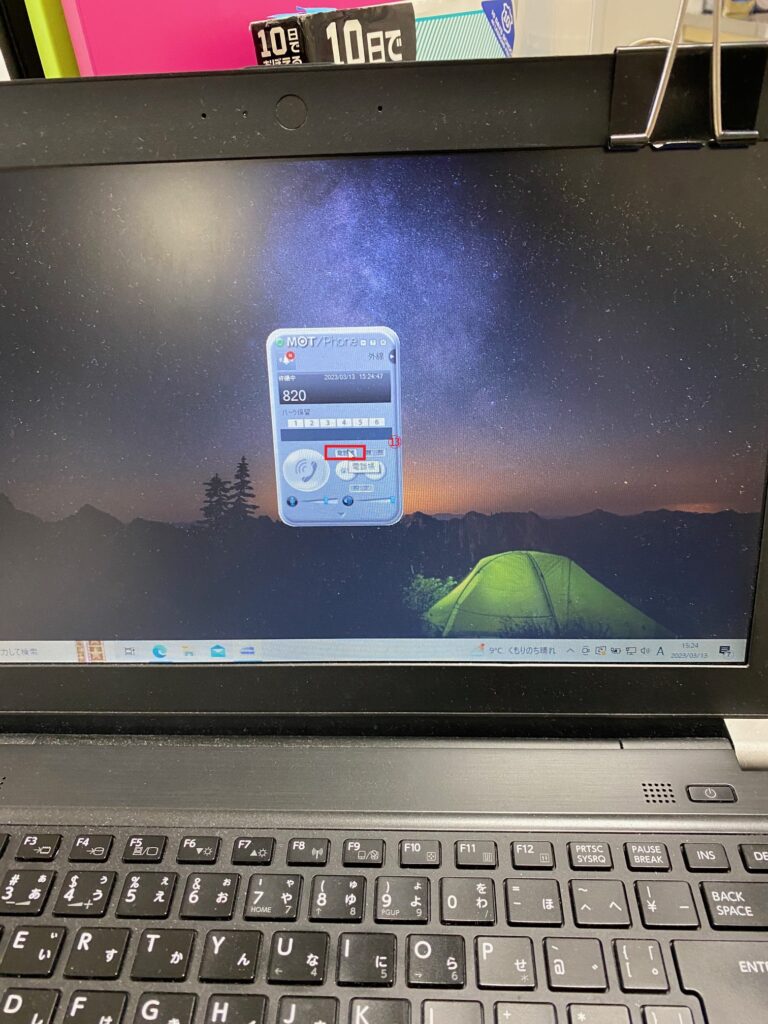
⑬Motphone の画面から「電話帳」を選択します。
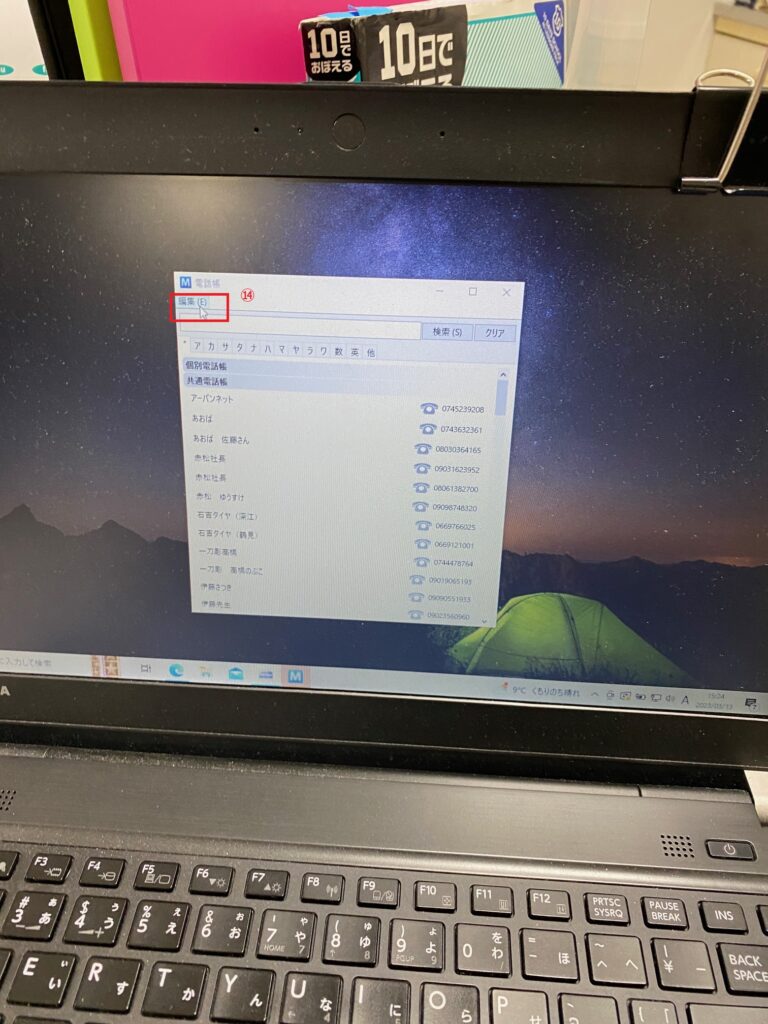
⑭「編集」を押します。
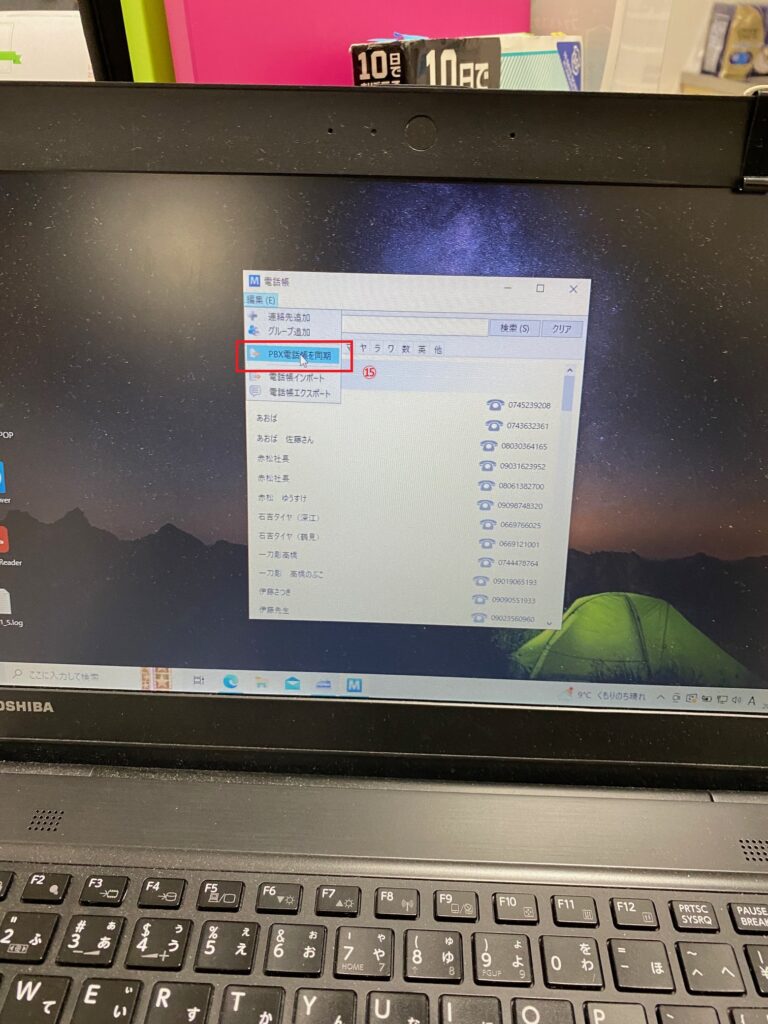
⑮「PBX電話帳を同期」 を押します。
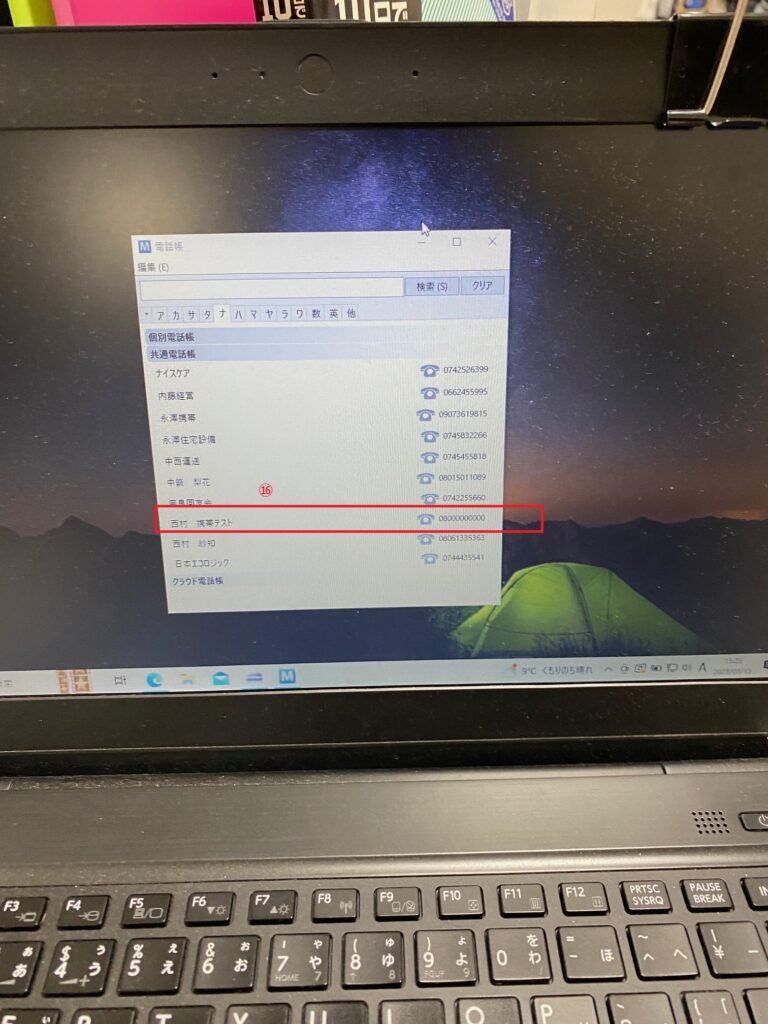
⑯電話帳に新規登録・編集・削除した電話番号の情報が反映されていたら完了です。
(反映が確認出来たら、⑫で最小化していた画面は×マークでブラウザを閉じても大丈夫です。)